
 CZ
CZ SK
SK EU
EU HU
HU AT
AT ES
ES SI
SI HR
HR
Ihr Korb ist derzeit leer. Viel Spass beim Stöbern.

- Abgerufen von
-
Anmelden

-
0
Vergleichen
Fügen Sie Ihre Produkte zur Anzeige eines Parametervergleiches hinzu. Siehe "Zum Vergleich hinzufügen" bei jedem Produkt.
-
0
0 €
Nachrichten
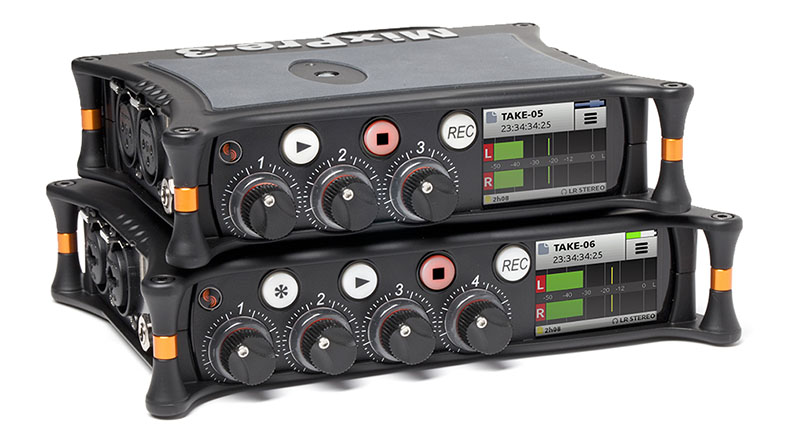
Der US-amerikanische Audio- und Videohersteller Sound Devices hat eine brandneue MixPre-Produktlinie vorgestellt, die die Funktionen eines tragbaren Audiorekorders und einer USB-Soundkarte vereint. Die leichten und robusten Recorder MixPre-3 und MixPre-6 zeichnen sich durch ihre kompakte Größe, hervorragende Audioqualität und Vielseitigkeit aus - ideale Werkzeuge für Filmemacher, Musiker, Audiojäger, Podcast- und YouTube-Macher
Die MixPre-Produktlinie zeichnet sich durch die innovative Kashmir™-Mikrofonwandlertechnologie mit großartigem Klang, diskreter Class-A-Schaltungstechnik und extrem niedrigem Eigenrauschen von -130 dBV aus. MixPre-Geräte verfügen außerdem über analoge Limiter und 32-Bit-A/D-Wandler für perfekt saubere Audioaufnahmen
Das Modell MixPre-3 bietet drei Audioeingänge mit kombinierten XLR/TRS-Anschlüssen für den Anschluss von symmetrischen Audioquellen mit Line- und Mikrofonpegeln (einschließlich +48V-Stromversorgung), während das Modell MixPre-6 über vier symmetrische Eingänge verfügt, ebenfalls mit kombinierten XLR/TRS-Anschlüssen in voller Größe. Beide Produkte sind außerdem mit einem zusätzlichen 3,5-mm-TRS-Eingang für den Anschluss von Plug-in-Power-Mikrofonen, zwei Line-Level-Audiokanälen oder Timecode ausgestattet. Mit einem HDMI-Synchronisationseingang und einem Stativ-/Kameragewinde ist dies auch ein sehr flexibles Gerät für Audioaufnahmen an Drehorten, egal ob eine DSLR-Kamera oder eine professionelle ENG-/Filmausrüstung als Kamera dient
Zusätzlich zur Audioaufnahme bieten die Modelle MixPre-3 und MixPre-6 auch eine externe Soundkartenfunktion für USB, mit der Sie Audiodaten auf eine SD-Karte aufnehmen und gleichzeitig mehrere Audiokanäle in die USB-Schnittstelle einchecken können Diese Funktion ist praktisch für die Aufnahme von Interviews und Podcasts (Skype, FaceTime usw.) oder für die gleichzeitige Aufzeichnung einer Sicherungskopie des aufgenommenen Materials auf Ihrem Computer. Für Musiker dient es als High-End-USB-Soundkarte mit hochwertigen Mikrofonwandlern, die einen Recorder/Konsole an Orten ersetzen kann, an denen kein Netzstrom verfügbar oder praktisch ist: Proberäume, Festivals usw
Merkmale
- Äußerst kompaktes und langlebiges Design: Die MixPre-Serie passt sich jeder Produktionsanforderung an. Dank ihrer geringen Größe können die Rekorder zusammen mit Mikrokassetten usw. bequem in einer Tasche, einem Rucksack oder einer Produktionstasche mitgeführt werden. Dank des Gehäuses aus einer Aluminiumdruckgusslegierung sind die MixPre-Produkte leicht und sehr stabil.
- Touchscreen-Display mit schneller Reaktion: Die intuitive Bedienung ist dank des IPS-LCD-Touchscreen-Displays mit hoher Helligkeit gewährleistet. Das Display ist auch bei starkem Sonnenlicht gut lesbar.
- Voll ausgestattete Mixing-Sektion: Dank großer Drehknöpfe für die Gain-Regelung ist ein schnelles und komfortables Sound-Mixing garantiert. Die Kanäle können geroutet oder stummgeschaltet werden, und kreisförmige LED-Anzeigen für jeden Kanal geben einen Überblick über die Gain-Einstellungen. Natürlich gibt es auch einen 3,5-mm-Kopfhörerausgang zum Abhören des gesamten Mixes.
- Bluetooth Smart-Technologie: Dank der Bluetooth-Schnittstelle und der kostenlosen Sound Devices Wingman-App können Sie MixPre-Produkte über iOS-Mobilgeräte steuern.
- Intuitive Bedienung: Die Geräte können im Basic- oder Advanced-Modus gesteuert werden. Im Basismodus können Sie qualitativ hochwertige Stereotonspuren ohne Rauschen und Verzerrungen aufnehmen, ohne eine große Anzahl von Parametern einstellen zu müssen. Dieser Modus ist für die schnelle Aufnahme von Stereospuren gedacht. Der erweiterte Modus schaltet die Mehrkanalaufnahme frei, einschließlich erweiterter Funktionen für Kanal-Routing, Timecode, präzise Steuerung der Vorverstärkung, Mid/Side-Modus usw.
- Der ideale Begleiter für Ihre Kamera: Er bietet Kameraaufzeichnungsauslösung über die HDMI-Schnittstelle, Timecode und eine abnehmbare 1/4"-20-Gewindeschraube zur Befestigung an DSLRs, Kameras, Stativen und Kamerarigs.
- MixPre-Produkte können mit AA-Batterien, (optional) Li-Ion-Batterien, über den USB-Bus oder (optional) über eine Steckdosebetrieben
Die MixPre-Produkte werden in der zweiten Maiwoche dieses Jahres in den Handel kommen
Datum: 21. 04. 2017,
Kategorie: Nachrichten
VOLLER ARTIKEL
In einem neuen Podcast über die Videobearbeitungsanwendung EDIUS 8 wird die Unterstützung der Intel Quick Sync-Technologie für die Hardwarebeschleunigung der H.264-Videokodierung und -dekodierung in EDIUS 8 erläutert
Datum: 20. 04. 2017,
Kategorie: Nachrichten
VOLLER ARTIKEL
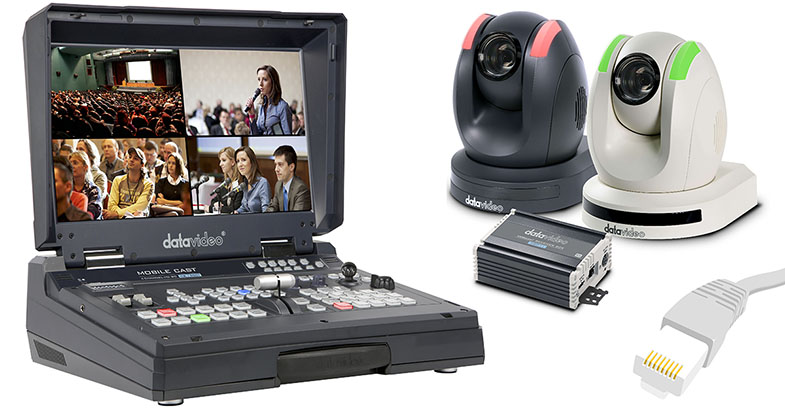
Datavideo hat einige interessante Neuigkeiten für die NAB 2017 vorbereitet. Dazu gehören der erschwingliche SE-500HD HD-Overhead, neue "Box-Kameras" mit HD- (BC-80) und 4K- (BC-200) CMOS-Sensoren (die Ende April auf den Markt kommen) und der neue HS-1500T Vier-Kanal-Case-Overhead mit HDBaseT-Schnittstelle. Der Datavideo HS-1500T ist der erste tragbare HDBaseT-Overhead auf dem Markt und ermöglicht den Strom- und Signalempfang von drei PTC-150T HDBaseT PTZ-Kameras über CAT6-Kabel. Ein Luxus ist der integrierte Joystick, der die Fernsteuerung (Schwenken/Neigen/Zoomen) der PTC-150T-Installationskameras ermöglicht, wobei auch Fokus, Blende und andere Parameter aus der Ferne eingestellt werden können. Der Preis wird voraussichtlich 4.350 EUR ohne MwSt. betragen
Datum: 20. 04. 2017,
Kategorie: Nachrichten
VOLLER ARTIKEL
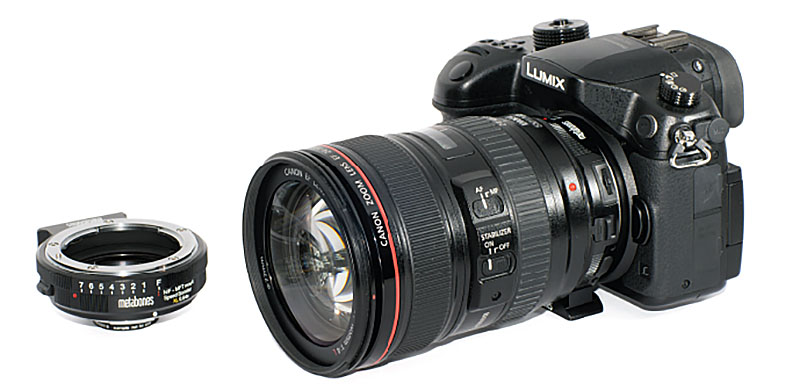
Metabones, ein kanadischer Hersteller von beliebten optischen Adaptern, hat das Update 2.7 (Metabones App 2.7, E-Mount Version 56) mit Unterstützung für das Canon CN-E 18-80mm T4.4 Filmobjektiv und den Panasonic DC-GH5 Upscaler und die Smart Adapter Serie veröffentlicht. Das Update kann hier heruntergeladen werden und ist mit allen Metabones-Adaptern mit Micro-USB-Anschluss kompatibel
Unterstützung des Canon CN-E 18-80mm T4.4Objektivs
- Der Zoom kann jetzt über die Weitwinkelwippe bei unterstützten Kameras (z. B. JVC GY-LS300), über den Touchscreen (die meisten Panasonic-Kameras) oder über die PlayMemories Mobile App für Sony-Geräte gesteuert werden.
- Bei unterstützten Sony-Kameras kann die Aufnahmetaste am Griff des Cinema EOS CN-E 18-80mm T4.4 Objektivs einer von mehr als 50 Funktionen auf Kameras der A7-Serie und anderen unterstützten Modellen zugewiesen werden. Wenn Sie z. B. die Funktion MOVIE zuweisen, können Sie die Aufnahme ganz einfach starten/stoppen und zoomen, indem Sie nur den Objektivgriff verwenden, was für Kompaktkameras wie die A7R Mark II sehr praktisch ist.
- Während typische EF-Objektive die Blende in 1/8-Schritten verändern, bieten die Cinema EOS-Objektive eine viel sanftere Blendensteuerung. Metabones-Adapter unterstützen jetzt eine feine Blendenstufe, die im Automatikmodus zu einer praktisch nicht mehr unterscheidbaren Blendenbewegung führt.
- Die neue Firmware unterstützt zwar den Autofokus, aber die Leistung des AF-Systems ist im Vergleich zum Betrieb des Objektivs an einer Cinema EOS mit Dual Pixel AF-Technologie minderwertig.
- Tiefe Integration der elektronischen Funktionen dieses Kinoobjektivs in Kameras von Blackmagic Design, JVC, Panasonic, Sony... Automatische Blende, Fokus und motorisierter Zoom werden derzeit nur vom Canon CN-E 18-80 T4.4 L IS KAS S Objektiv unterstützt, nicht aber von anderen Modellen der Cinema EOS Reihe.
Unterstützung für Panasonic DC-GH5
- Die Firmware 2.7 bietet außerdem Unterstützung für die neue Panasonic GH5, z. B. Metabones Speed Booster XL 0,64x (Canon EF zu MFT T)
Datum: 19. 04. 2017,
Kategorie: Nachrichten
VOLLER ARTIKEL